《剪映》去除剪映标志技巧教程
《剪映》是一款视频剪辑软件,剪辑完成后,那个如影随形的标志有时会成为唯一的瑕疵。小编也好奇怎样才能让视频更“原生”,去除标志这个目标便浮现出来。尝试了几种途径后发现,效果和付出的成本是成正比的,各取所需就好。
在使用剪映进行视频创作时,有时我们可能希望去掉剪映自带的标志,以满足特定的使用需求。下面就为大家介绍几种可行的方法。

一、使用付费专业版

剪映专业版为付费软件,购买并使用专业版后,导出的视频不会带有剪映的标志。这是一种较为直接的方式,对于有长期创作需求且希望视频呈现更专业效果的用户来说是个不错的选择。你可以根据自己的实际情况,在剪映的官方渠道购买专业版授权,之后就能享受无标志导出视频的便利。
二、利用导出功能中的设置
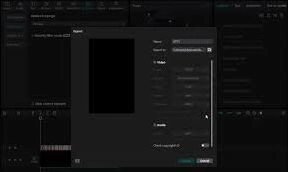
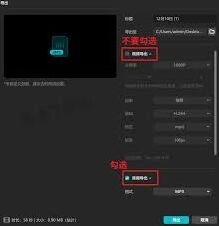
在导出视频时,仔细查看导出设置选项。虽然常规免费版剪映导出的视频会带有标志,但有些情况下,通过特定的设置调整,可能会减少标志的影响或者以某种方式弱化它的显示。比如,调整视频的分辨率、帧率等参数后再导出,有可能在一定程度上改变标志在视频中的呈现效果,使其不那么显眼。不过这种方法并不能完全去除标志,只是起到一定的优化作用。
三、使用第三方去水印工具

网络上有不少第三方去水印工具可供选择。你可以先将带有剪映标志的视频导出,然后上传至这些去水印工具中进行处理。在选择第三方工具时,要注意其安全性和可靠性,避免因使用不当而导致视频质量受损或出现其他问题。有些工具可能需要付费使用高级功能,但也有一些提供免费试用或者基础功能能满足基本的去标志需求。使用时,按照工具的操作指引,逐步对视频进行去水印操作,一般可以选择针对剪映标志的位置进行涂抹、修复等处理,以达到去除或淡化标志的目的。
四、巧妙裁剪视频
如果剪映标志出现在视频的边缘位置,你可以通过裁剪视频画面的方式来避开标志。打开剪映,找到裁剪功能,根据标志在视频中的位置,调整裁剪的区域,将标志部分裁剪掉。这样处理后,视频主体内容得以保留,同时也实现了间接去除标志的效果。不过,这种方法会损失一部分视频画面,所以要根据实际情况谨慎使用,确保裁剪后的视频内容依然完整且符合你的创作意图。
总之,去掉剪映的标志可以通过多种方式实现,大家可以根据自己的需求和实际情况选择合适的方法来完成视频创作。