《剪映》:主轨视频静音电脑版操作教程
《剪映》是一款视频剪辑软件,覆盖了从剪辑到发布的流程。在处理视频原声时,主轨视频静音是高频操作。小编发现即使是很短的视频,也常有关闭原声只留背景乐的需求,所以掌握这个静音方法确实能省不少事。
剪映电脑版作为一款简单易用的视频编辑工具,为用户提供了丰富的视频编辑功能,包括卡点、去水印、特效制作、倒放、变速等。其中,让主轨视频静音是许多用户在编辑视频时经常需要进行的操作。下面,我们就来详细介绍一下如何在剪映电脑版中让主轨视频静音。
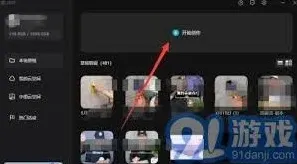
首先,打开剪映电脑版,点击顶端的加号进入编辑主页。在编辑主页中,你可以看到时间轴区域,这是进行视频编辑的主要区域。接下来,将你想要编辑的视频拖动到时间轴的主轨上。
当视频被成功导入到主轨后,你可以看到在视频轨道的最前方有一个小喇叭图标。这个小喇叭图标就是控制视频声音的开关。点击这个小喇叭图标,就可以让主轨上的视频静音。此时,你会看到小喇叭图标上出现了一个斜杠,表示视频声音已经被关闭。
此外,如果你只想对主轨上的某个视频片段进行静音处理,而不是整个视频,那么你可以选中这个片段,然后在出现的二级工作栏中找到音量选项。将音量调整为0,就可以实现对该片段的静音处理。
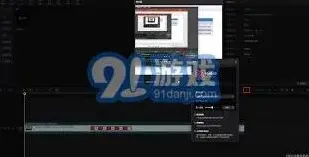
值得注意的是,剪映电脑版还提供了声音面板功能,你可以在右上角的声音面板中看到所有轨道的声音波形图。虽然通过声音面板调整音量不是最直接让视频静音的方法,但你可以将主轨视频的音量滑块拖动到最左侧,同样可以达到静音的效果。
总的来说,让主轨视频静音在剪映电脑版中是一个非常简单的操作。无论是通过点击小喇叭图标,还是通过调整音量滑块,都可以轻松实现。这使得用户在编辑视频时能够更加灵活地控制声音,制作出更加符合自己需求的视频作品。
《剪映》:主轨视频静音电脑版操作教程,内容源于网络,版权归原作者所有,仅供个人学习交流使用。本文链接:https://china0527.com/dma392/202604/17979.html。若内容侵犯您的合法权益,请与我们联系,核实后我们将第一时间处理。