剪映制作滚动字幕详细教程
《剪映》是一款视频剪辑软件,滚动字幕的制作过程里,小编认为‘关键帧’是那个最核心的环节。它听起来有点技术含量,实际上手就是点两下屏幕,定好字幕出现和消失的位置,软件就把中间的动画给补全了,真的不难。
在剪映中制作滚动字幕,能为视频增添丰富的信息与独特的视觉效果。以下是详细的制作步骤:
准备素材
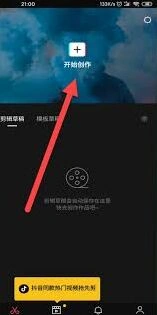
首先,打开剪映软件并导入需要添加滚动字幕的视频素材。
添加字幕
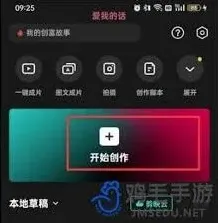
点击界面下方的“文字”按钮,然后选择“新建文本”。在视频画面中合适的位置输入想要展示的文字内容。
设置字幕样式
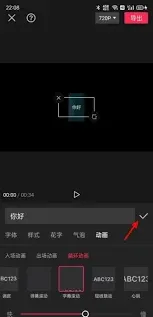
可以对字幕的字体、颜色、大小等进行个性化设置,使其与视频风格相匹配。
关键帧设置
这是制作滚动字幕的关键步骤。将时间线定位到字幕开始出现的位置,点击字幕轨道上的字幕条,然后在界面右上角找到“动画”选项。选择“入场动画”中的“向上滑动”或“向下滑动”等合适的滚动效果。此时,时间线会自动添加一个关键帧。接着,将时间线拖动到字幕结束的位置,再次点击字幕条,调整字幕的位置,使其完全滚动出画面,此时又会自动添加一个关键帧。通过这两个关键帧,字幕就会呈现出滚动的效果。
调整滚动速度
如果觉得字幕滚动速度过快或过慢,可以在时间线中选中字幕条,然后左右拖动关键帧之间的时间轴,来调整字幕滚动的时长,从而控制滚动速度。
微调字幕位置
在滚动过程中,若发现字幕位置不太准确,可以随时回到关键帧处,对字幕的垂直位置进行微调,确保其滚动路径符合预期。
预览与导出
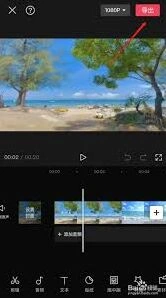
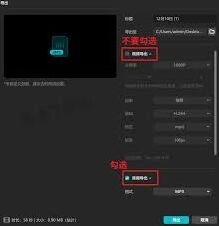
完成上述设置后,点击播放按钮进行预览,查看滚动字幕的效果是否满意。确认无误后,点击右上角的“导出”按钮,将带有滚动字幕的视频保存到本地。
通过以上步骤,就能轻松在剪映中制作出精彩的滚动字幕,让视频更加生动有趣,吸引观众的目光。
剪映制作滚动字幕详细教程,内容源于网络,版权归原作者所有,仅供个人学习交流使用。本文链接:https://china0527.com/dma392/202604/16214.html。若内容侵犯您的合法权益,请与我们联系,核实后我们将第一时间处理。