《剪映》:视频画面灰调滤镜完整添加指南
《剪映》是一款视频剪辑软件,处理素材时加个滤镜往往事半功倍。灰调滤镜是小编的心头好之一,用好了有种化繁为简的魔力。操作上就是开门、找东西、拿过来、调整的老套路。不过套路虽老,用对了地方效果可是实打实的,能让视频质感提升不少。
在剪映专业版中,为视频添加灰调滤镜可以营造出独特的氛围和风格,让作品更具质感。以下是详细的添加步骤。
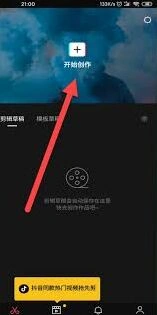
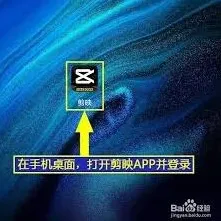
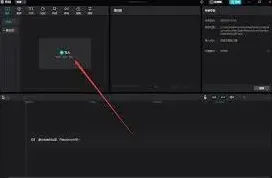
首先,打开剪映专业版软件并导入需要编辑的视频素材。将素材拖入时间轴后,准备开始添加滤镜。
在软件界面的右上角,有一个“滤镜”按钮,点击它。此时会弹出丰富多样的滤镜库,涵盖了各种风格,我们要找的灰调滤镜就在其中。
二、筛选灰调滤镜
进入滤镜库后,可以通过多种方式找到灰调滤镜。一种是直接在搜索框中输入“灰调”等关键词,然后在搜索结果里快速定位到相关滤镜。另一种方法是逐类浏览滤镜,比如在“黑白”分类中,通常能找到比较纯粹的灰调滤镜。还有一些可能会在“复古”“暗系”等分类下,需要耐心查找。
三、添加滤镜到视频
找到合适的灰调滤镜后,点击该滤镜图标,它会自动添加到视频素材上。添加后,可以在视频轨道上方看到滤镜效果的显示。
四、调整滤镜强度
添加滤镜后,还可以根据实际需求调整滤镜的强度。在软件界面的右侧,会出现该滤镜的参数设置面板,其中有一个用于控制滤镜强度的滑块。向左拖动滑块,滤镜效果会减弱;向右拖动则滤镜效果增强,通过不断调整,找到最适合视频的灰调程度。
五、关键帧设置(可选)
如果想要让灰调滤镜效果在视频中呈现出动态变化,比如从开始的轻微灰调到结尾逐渐加深,可以设置关键帧。在时间轴上,将时间指针移动到想要设置关键帧的位置,然后调整滤镜强度参数,此时会自动生成一个关键帧。再将时间指针移动到其他位置,再次调整滤镜强度并生成关键帧,这样视频在播放过程中,灰调滤镜效果就会根据关键帧的设置动态变化。
通过以上步骤,就能轻松地在剪映专业版中为视频添加灰调滤镜,赋予视频别样的视觉感受,让作品更加出彩。无论是制作文艺短片、怀旧视频还是其他风格的作品,灰调滤镜都能起到很好的增色作用。