《剪映》:局部消音步骤教程
《剪映》是一款视频剪辑软件,谈到让视频局部静音,‘局部消音’是小编的首选方法。这个功能的实用性很高,比如想屏蔽掉视频中一段无关的对话,或者减弱某个过大的环境音。操作上就是通过分割把那段‘隔离’开,然后单独处理它的音量,实现精准控制。
在剪映中进行局部消音,是一个相对简单但需要细致操作的过程。无论是想要去除视频中的背景噪音、不必要的对话,还是想要突出某个特定片段的静默效果,剪映都提供了便捷的工具来实现这一目标。以下是详细的步骤指南,帮助你在剪映中轻松实现局部消音。
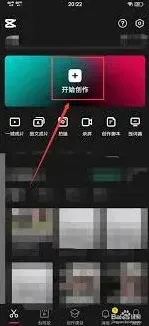
首先,确保你已经下载并安装了剪映应用,然后打开应用并导入你想要编辑的视频。在时间轴上找到你想要进行局部消音的视频片段。这一步很关键,因为你需要精确地定位到需要消音的部分。
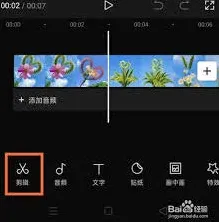
接下来,点击该视频片段,进入剪辑界面。在界面的下方,你会看到一系列编辑工具,包括“剪辑”、“音频”、“滤镜”等。此时,你需要点击“剪辑”工具。
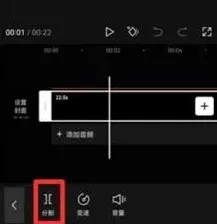
在剪辑工具中,找到并点击“分割”功能。这个功能允许你将视频分割成多个部分,从而可以单独编辑每一个部分。将分割线拖动到你想要开始消音的位置,然后点击“分割”。之后,再次拖动分割线到你想结束消音的位置,并再次点击“分割”。这样,你就成功地将需要消音的视频片段单独分割出来了。
现在,选中这个被分割出来的视频片段。在片段的上方或下方,你会看到一个音量调节滑块。点击这个滑块,然后将音量调整为0。这样,该视频片段的声音就被完全消除了。
如果你想要更精细地控制消音效果,比如逐渐减小音量而不是直接消除,你可以调整音量滑块的位置,而不是直接将其拉到最低。此外,剪映还提供了一些音频处理功能,如“淡入淡出”,这些功能可以帮助你更自然地过渡消音部分和正常声音部分。
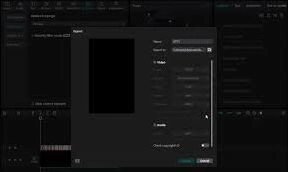
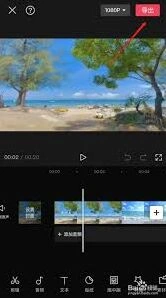
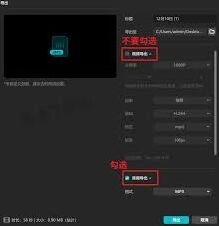
完成以上步骤后,不要忘记预览你的编辑结果。确保消音效果符合你的预期,如果需要,可以进行微调。最后,保存并导出你的视频作品。
值得注意的是,虽然剪映提供了强大的视频编辑功能,但在音频编辑方面可能相对有限。如果你需要更高级的音频编辑功能,比如噪音消除、声音增强等,可能需要考虑使用专业的音频编辑软件。
总的来说,剪映的局部消音功能简单易用,非常适合快速编辑视频中的声音部分。无论是想要去除背景噪音,还是想要强调某个特定片段的静默效果,剪映都能帮助你轻松实现。